
Ajouter une marge (padding) sans recadrer : la méthode propre (et scalable)
Le padding, ce n’est pas juste “faire joli”. C’est souvent une contrainte marketplace, un besoin de ratio, ou un standard de présentation (grille Insta, fiche produit, portfolio). Le piège classique : resize + crop… et tu perds le cadrage.
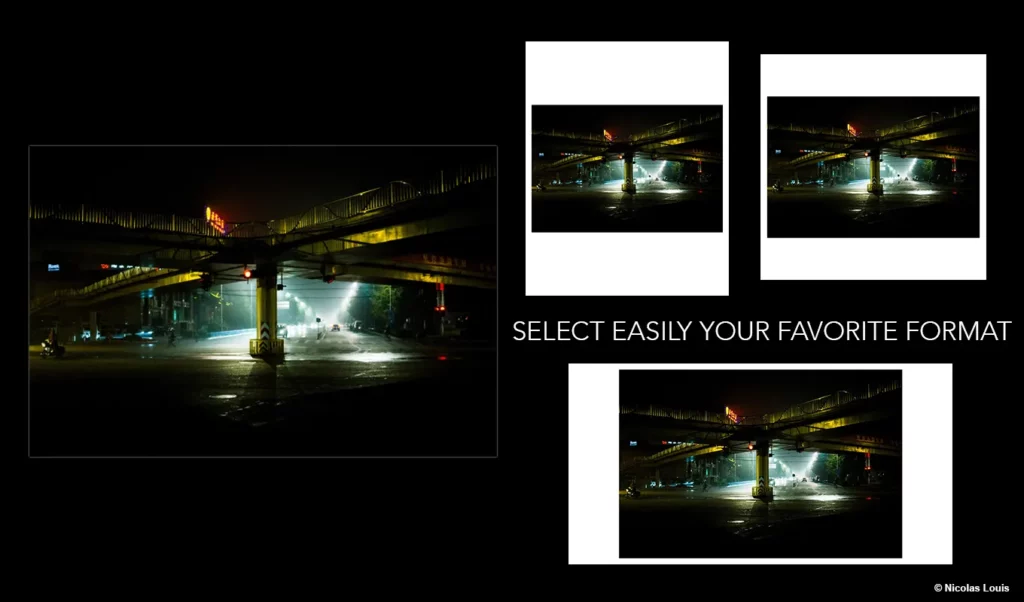
Le problème du crop en production
- Tu casses l’intention de cadrage (sujet trop serré, détails coupés).
- En batch, les recadrages deviennent incohérents image après image.
- Tu perds du temps à “corriger à la main”.
La méthode propre (padding sans recadrer)
- Définir une taille cible (ex : 2000×2000 px).
- Conserver l’image entière (pas de crop).
- Ajouter une marge autour (blanc / couleur / transparent).
- Choisir l’ancrage (center, top, bottom) selon le sujet.
- Exporter avec suffix et dossier dédiés.
Cas d’usage (très concrets)
- E-commerce : cohérence des produits, respiration, standard marketplace.
- Réseaux sociaux : grille homogène + look premium.
- Portfolios : séries plus “curated”, moins d’effet patchwork.
Automatiser : presets + batch
À ce stade, l’optimisation la plus rentable, c’est d’en faire un preset : taille cible, padding, fond, format, suffix. Et si tu sors deux formats (ex : WebP + JPEG), tu ne repasses pas deux fois.
Plugin d’export : padding sans crop + double format
FAQ
Padding en px ou en % ?
Px pour un rendu constant (prod). % si tu veux une marge proportionnelle aux tailles variables.
Fond blanc ou transparent ?
Blanc pour e-commerce et cohérence visuelle. Transparent si tu composes ensuite (graphisme/maquette).